ביצוע שיחת בדיקה
הנה מה שאתה צריך לפני ביצוע שיחת הבדיקה הראשונה שלך:
- חשבון בפלטפורמת PBX.IM - בדוק את המדריך שלב אחר שלב כאן: יצירת חשבון
- מספר טלפון - חשבונות חינמיים מקבלים אחד בחינם
- חבר את נקודות הקצה שלך
תוכן עניינים:
כיצד להשתמש בקרדיט שלך
כאשר אתה יוצר את חשבון PBX.IM שלך, כאות הוקרה, נציע לך קרדיט של $5 שתוכל להשתמש בו לביצוע שיחות בדיקה. כמו כן נקצה לך מספר טלפון לשימוש.
הקרדיט זמין לחודש אחד וניתן להשתמש בו על ידך בחשבון המנהל שלך או על ידי כל סוכן מהצוות שלך. קרא כיצד ניתן להזמין סוכנים כאן: הזמנת חברי צוות
התחל שיחת בדיקה
עכשיו שיש לך את הקרדיט ומספר הטלפון שהוקצה, הנה כיצד תוכל לבצע את שיחת הבדיקה הראשונה שלך.
- שלב 1: היכנס ללוח הבקרה של PBX.IM
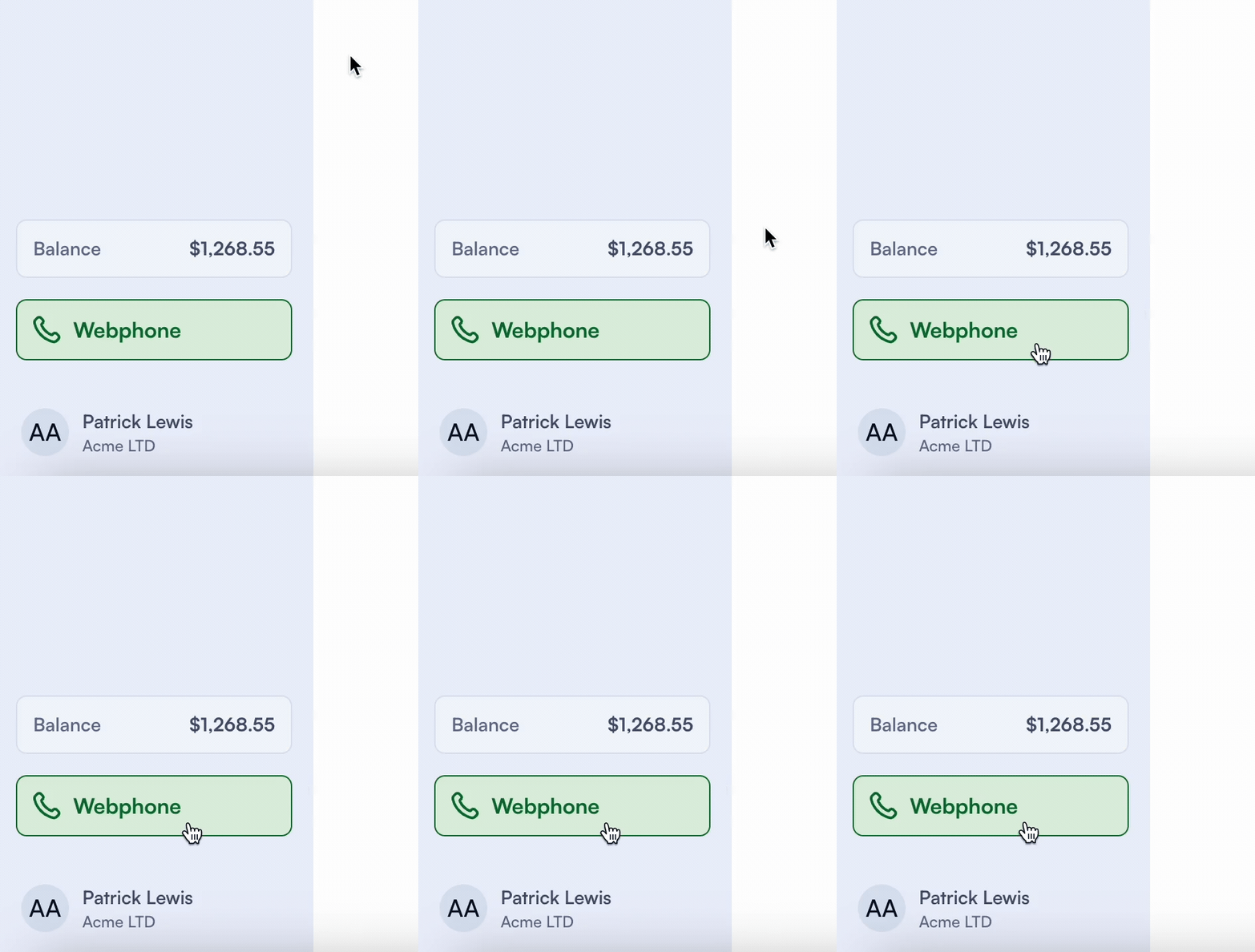
- שלב 2: בדוק את היתרה שלך
- שלב 3: לחץ על WebPhone
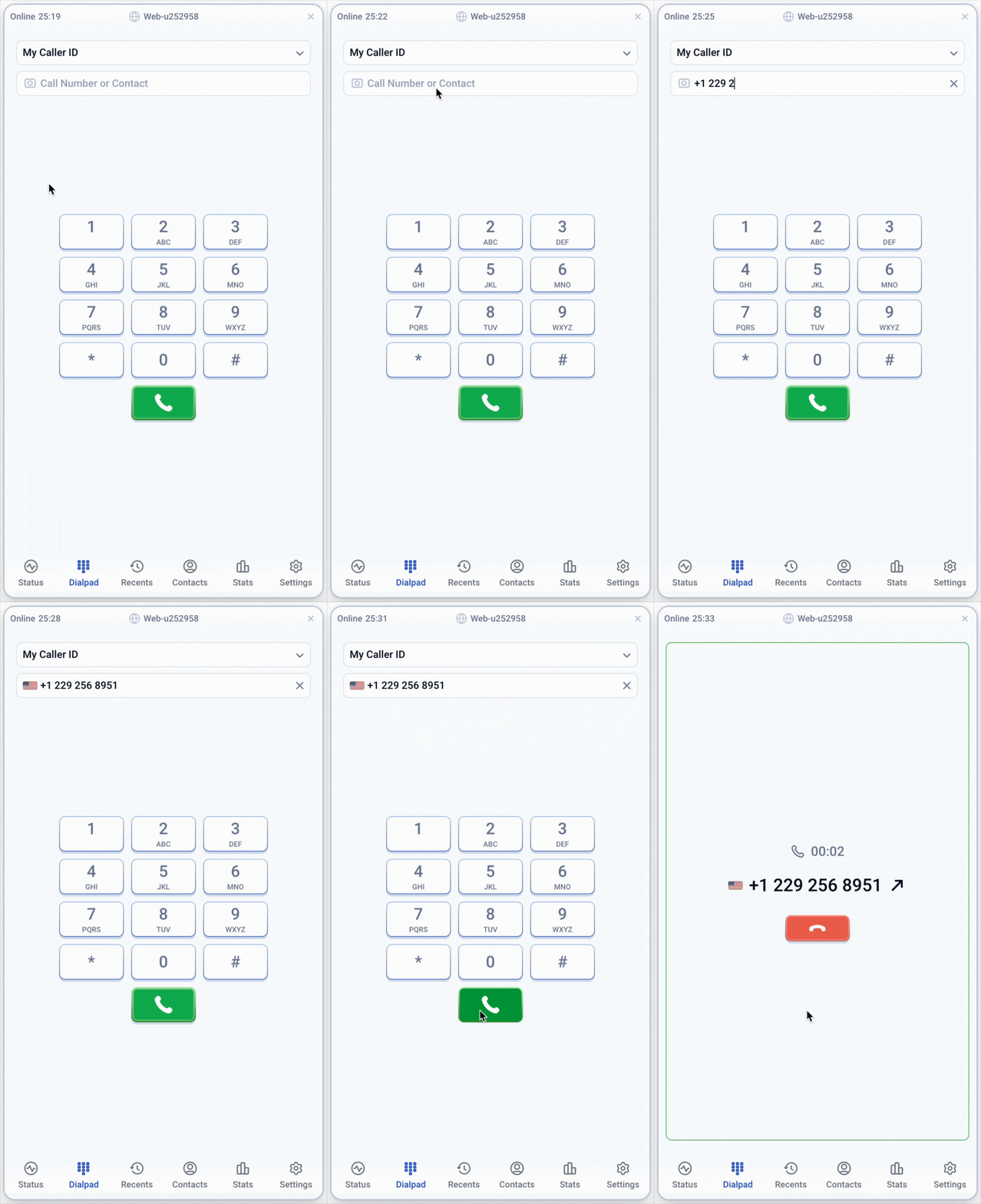
- שלב 4: הקלד את המספר
- שלב 5: שיחת הבדיקה הראשונה שלך בוצעה
סקירת WebPhone
אם אתה סקרן לגבי כל הלשוניות ב-WebPhone שלך, נצלול לעומק כל אחת ונסביר כיצד להשתמש בהן.
סטטוס
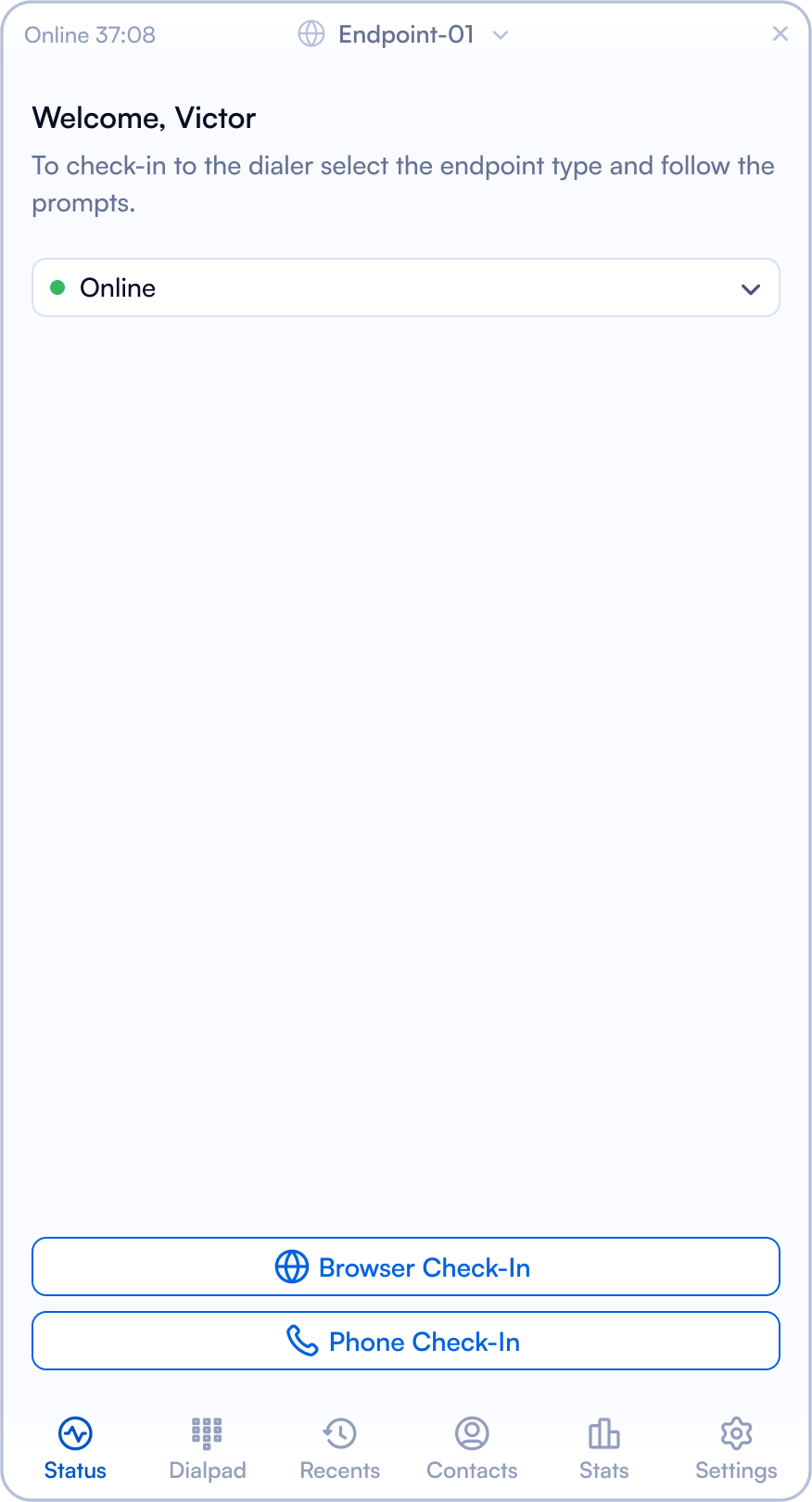
זמין רק לסוכן, מאפשר לך להגדיר את הסטטוס שלך ולבצע צ'ק-אין.
| שדה | הסבר |
|---|---|
| זמן מחובר | כאן תוכל לראות את משך הזמן שבו היית מחובר. |
| נקודת קצה | מציין את נקודת הקצה או מזהה המכשיר הנוכחי בשימוש. |
| סטטוס | הגדר את סטטוס הסוכן למפגש הנוכחי. |
| צ'ק-אין דפדפן | בצע צ'ק-אין באמצעות הדפדפן. |
| צ'ק-אין טלפון | בצע צ'ק-אין באמצעות הטלפון. |
חייגן
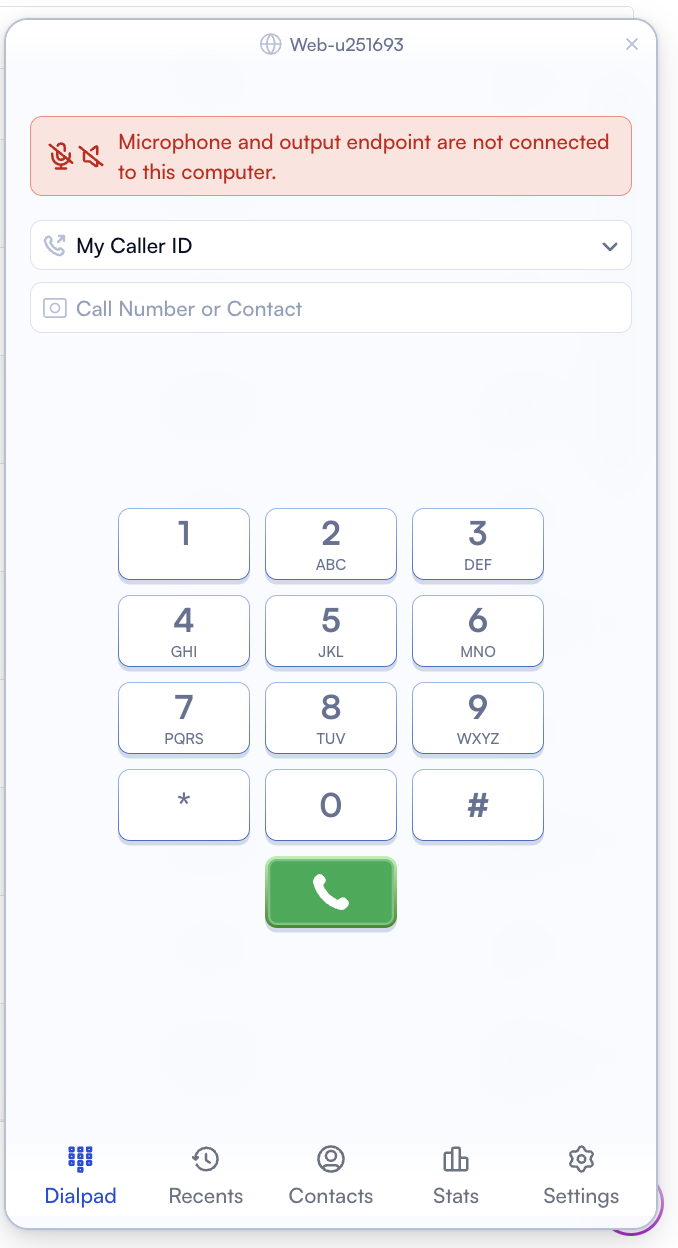
כאן מחייגים את המספר שלך.
| שדה | הסבר |
|---|---|
| מזהה המתקשר שלי | מהתפריט הנפתח, תוכל לבחור בין מזהה המתקשר שלי, חסום, ומספרים אחרים שהשתמשת בהם קודם. |
| חייג מספר או איש קשר | הזן את מספר הטלפון או שם איש הקשר כדי ליזום שיחה. |
| כפתור חייגן | לחץ על כפתור הטלפון כדי להתחיל את השיחה. |
אחרונים
תחת לשונית ''אחרונים'' תוכל לקבל סקירה על היסטוריית השיחות.
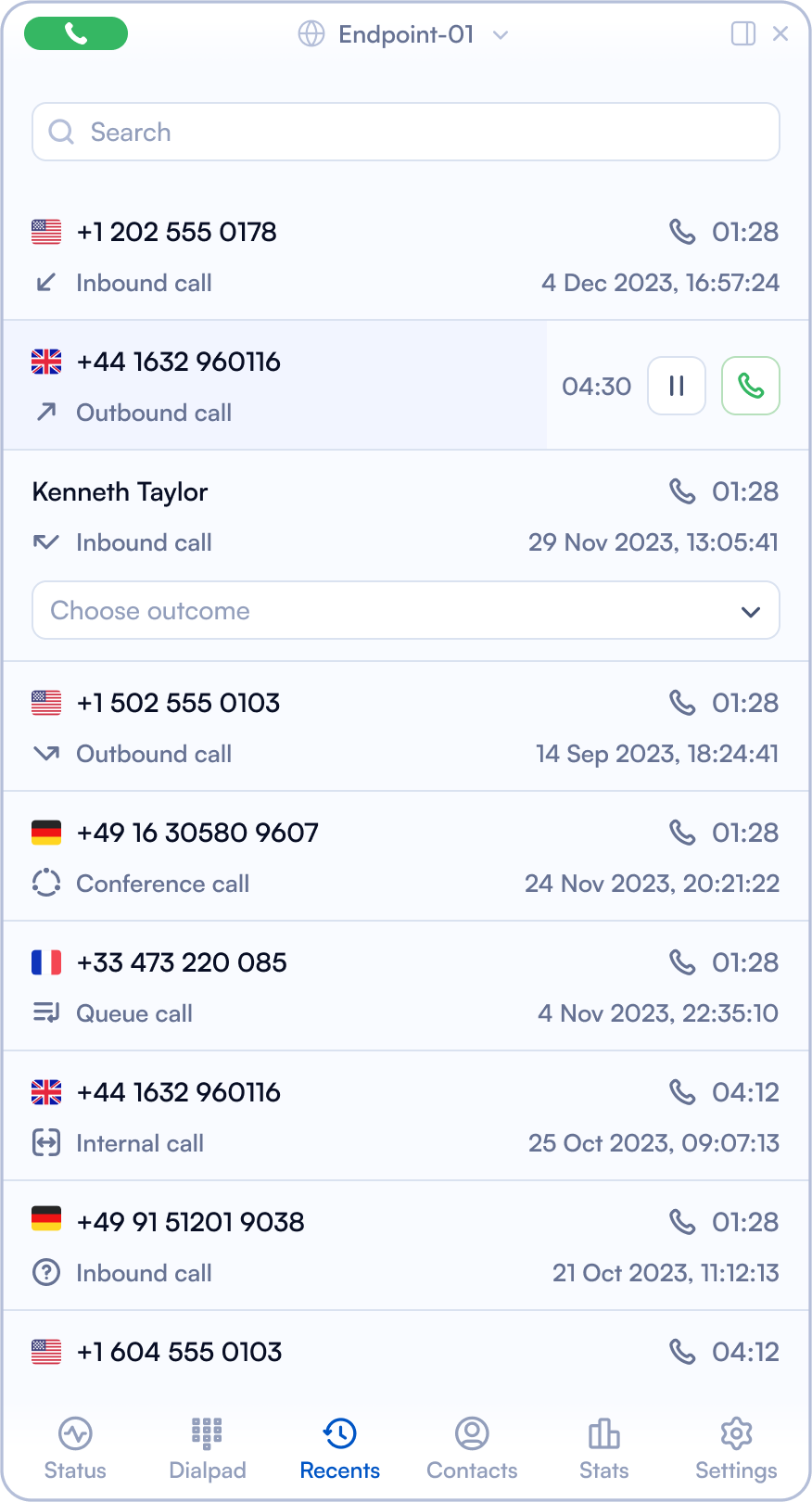
| שדה | הסבר |
|---|---|
| חיפוש | שדה קלט לחיפוש בשיחות אחרונות לפי מספר או שם איש קשר. |
| סמל שיחה (ירוק) | מציין את האפשרות ליזום שיחה חדשה. |
| נקודת קצה | מציג את נקודת הקצה או מזהה המכשיר הנוכחי בשימוש. |
| סמל דגל | מציין את המדינה המשויכת למספר הטלפון. |
| מספר טלפון | מציג את מספר הטלפון של השיחה האחרונה. |
| סוג שיחה | מציין אם השיחה הייתה נכנסת, יוצאת, שיחת ועידה או שיחת תור. |
| משך שיחה | מציג את משך השיחה. |
| חותמת זמן שיחה | מציג את התאריך והשעה שבהם השיחה התרחשה. |
| כפתור השהה/הפעל | מאפשר לך להשהות או לחדש את השיחה הנוכחית. |
| בחר תוצאה | לחץ על התפריט הנפתח כדי לבחור את תוצאת שיחה ספציפית. |
אנשי קשר
לשונית נוספת שניתן לראות ב-WebPhone היא "אנשי קשר." תחת לשונית זו, תוכל לצפות ברשימת כל אנשי הקשר ולחפש לפי שם או קבוצה.
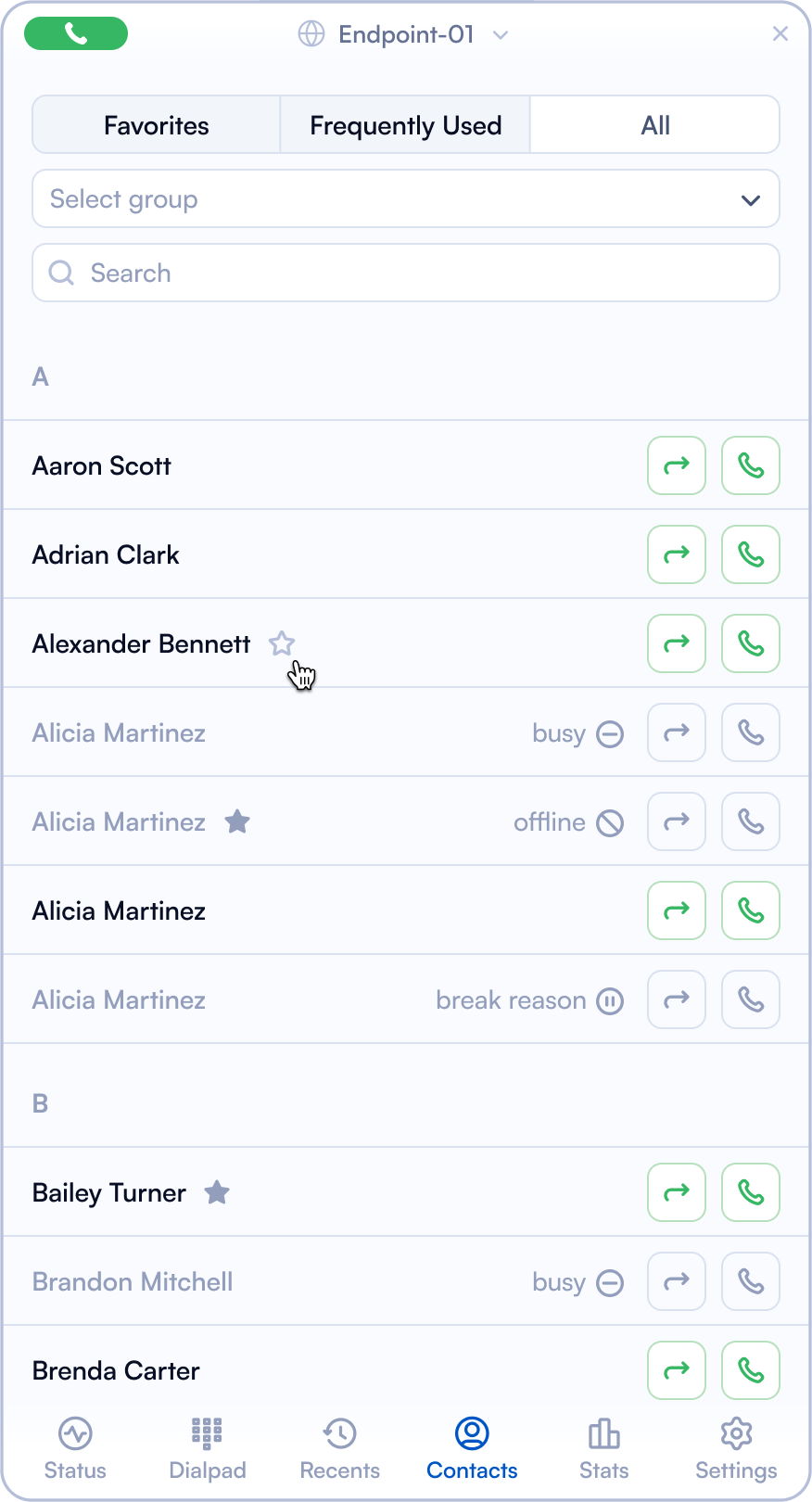
| שדה | הסבר |
|---|---|
| חיפוש | שדה קלט לחיפוש באנשי קשר לפי שם. |
| נקודת קצה | מציג את נקודת הקצה או מזהה המכשיר הנוכחי בשימוש. |
| לשונית מועדפים | לשונית לצפייה באנשי קשר שסומנו כמועדפים. |
| לשונית בשימוש תכוף | לשונית לצפייה באנשי קשר שנמצאים בשימוש תכוף. |
| לשונית הכל | לשונית לצפייה בכל אנשי הקשר. |
| בחר קבוצה | תפריט נפתח לסינון אנשי קשר לפי קבוצה. ייתכן שתרצה לסווג אותם ל-VIP, ספקים, לקוחות וכו'. |
| שם איש קשר | מציג את שם איש הקשר. |
| סמל כוכב | מציין אם איש הקשר סומן כמועדף. |
| מחוון סטטוס | מציג את הסטטוס הנוכחי של איש הקשר (לדוגמה, תפוס, לא מחובר, הפסקה). |
| סמל העברה | כפתור להעברת שיחה לאיש הקשר. |
| סמל שיחה | כפתור ליזום שיחה לאיש הקשר. |
לצפייה בפרטים נוספים של איש קשר ספציפי, פשוט לחץ על שמו והפרופיל שלו ייפתח.
סטטיסטיקות
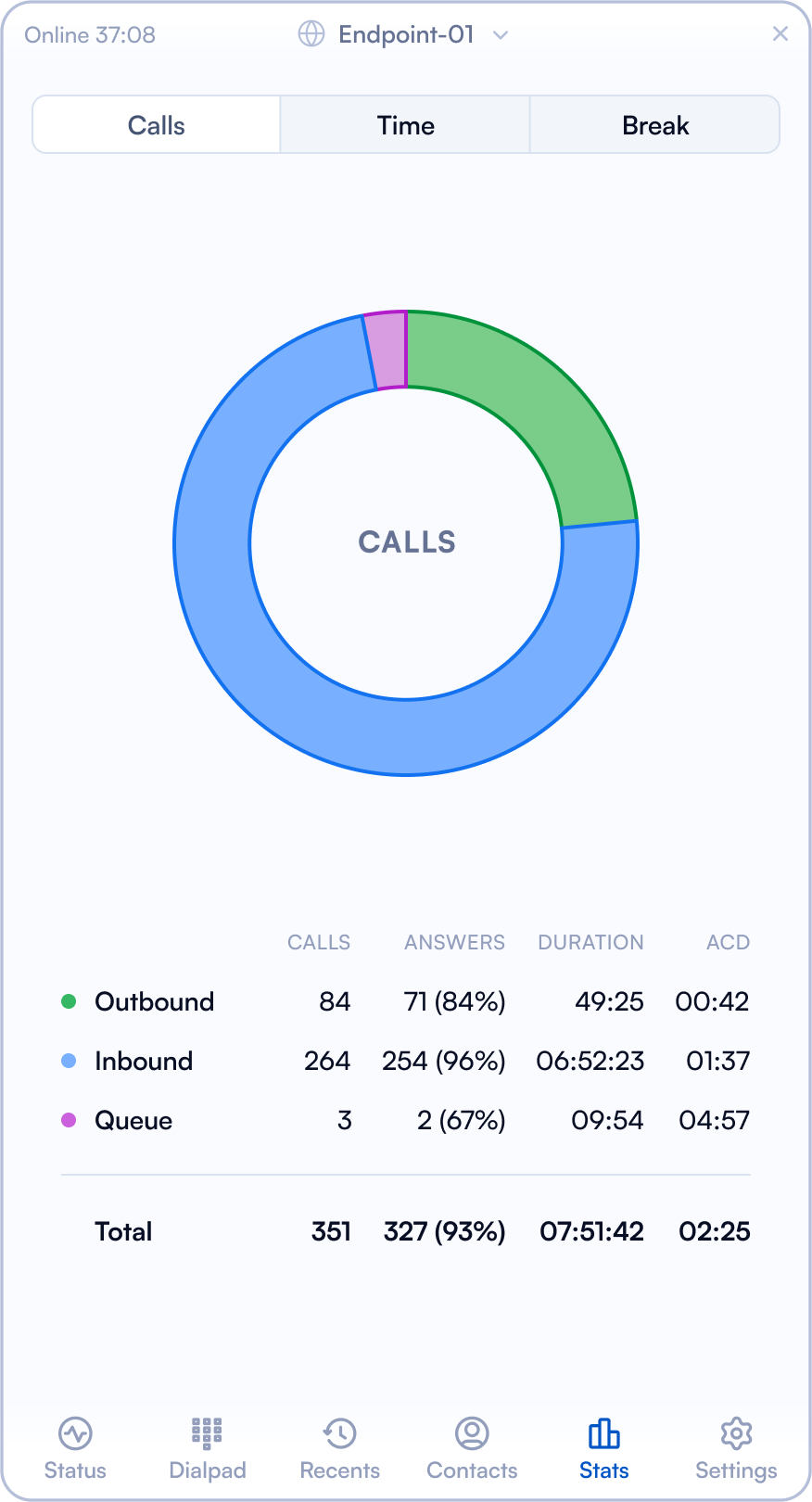
תחת "סטטיסטיקות," תוכל לצפות בסקירה קצרה של הפעילות, כולל שיחות, זמן עבודה והפסקות.
לשונית שיחות
תחת לשונית סטטיסטיקות שיחות, תוכל לראות:
- סך כל השיחות היוצאות
- סך כל השיחות הנכנסות
- סך כל התורים
עבור כל סוג תראה כמה נענו, מה היה המשך ומשך השיחה הממוצע (ACD).
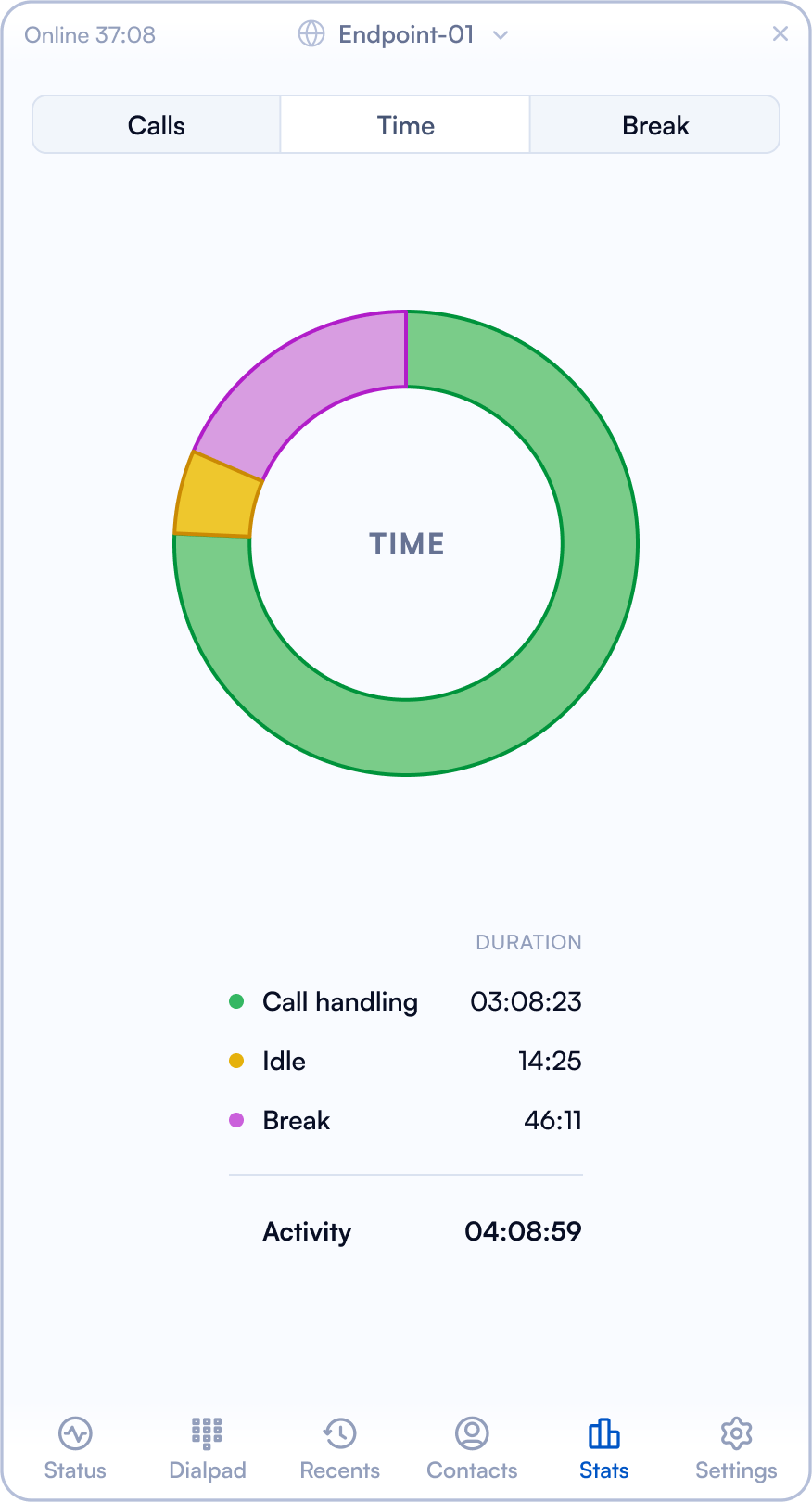
לשונית זמן
תחת לשונית זמן העבודה, תוכל לראות את הפעילויות מפורטות לפי משך:
- טיפול בשיחות
- זמן לא פעיל
- זמן הפסקה
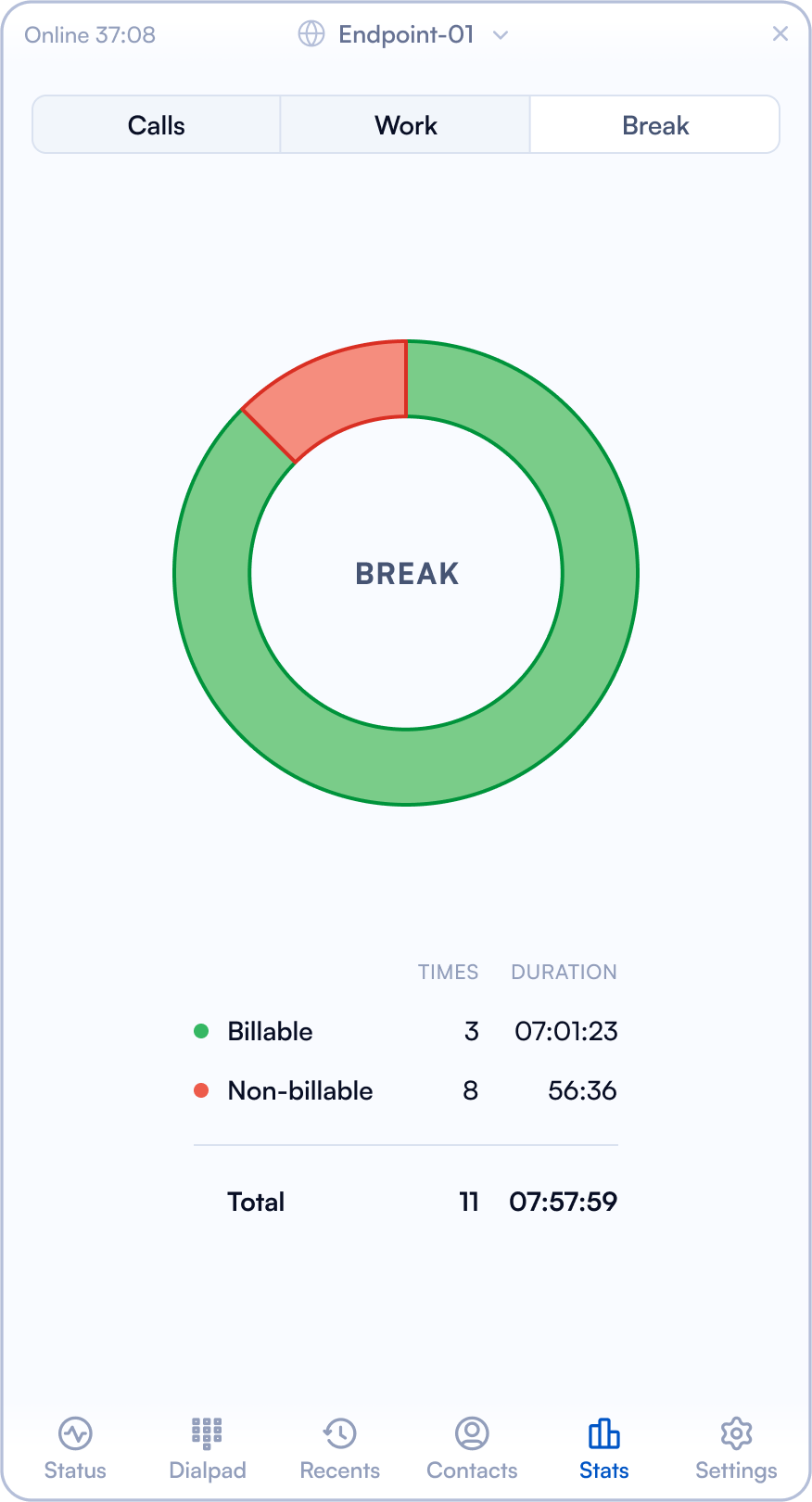
לשונית הפסקות
תחת לשונית ההפסקות, תוכל לראות חלוקה בין משך לחיוב ושאינו לחיוב.
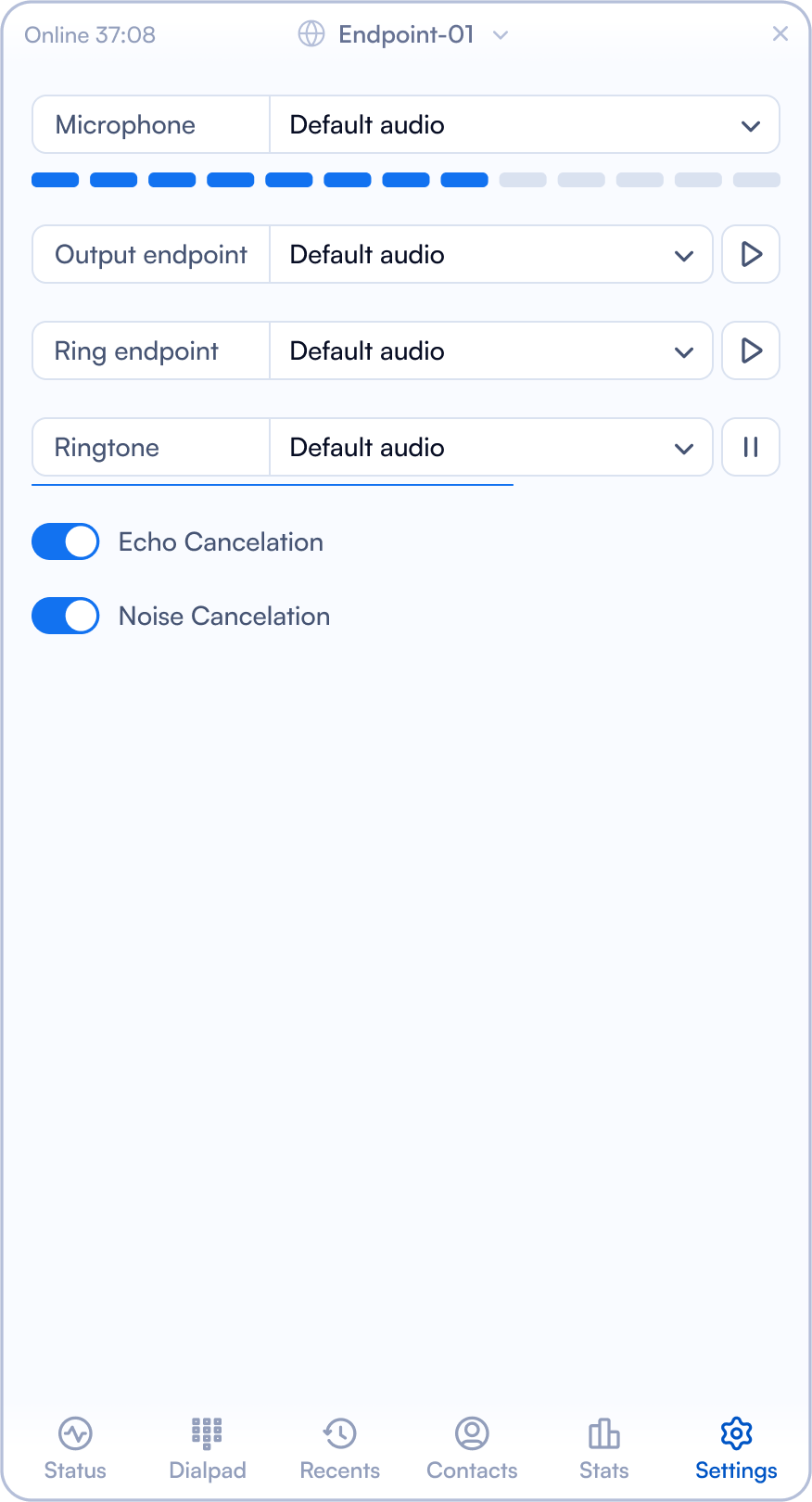
הגדרות
| שדה | הסבר |
|---|---|
| מיקרופון | לחץ על התפריט הנפתח כדי לבחור את מכשיר המיקרופון לקלט שמע. |
| נקודת קצה פלט | בחר מהתפריט הנפתח את מכשיר פלט השמע. לחץ על כפתור ההפעלה לבדיקה. |
| נקודת קצה צלצול | בחר מהתפריט הנפתח את מכשיר פלט השמע. לחץ על כפתור ההפעלה לבדיקה. |
| צליל צלצול | בחר מהתפריט הנפתח את מכשיר פלט השמע. לחץ על כפתור ההפעלה לבדיקה. |
| ביטול הד | השתמש במתג כדי להפעיל או לבטל ביטול הד. |
| ביטול רעש | השתמש במתג כדי להפעיל או לבטל ביטול רעש. |