יומני שיחות
סקירה כללית:
יומני שיחות הם רשומות שמתעדות פרטים של כל השיחות הנכנסות, היוצאות והשיחות שלא נענו.
ב-PBX.IM, ניתן לצפות במידע כגון תאריך ושעת השיחה, ומספרי הטלפון של המתקשר והנמען. ניתן להשתמש ביומני שיחות למעקב אחר תקשורת, ניתוח דפוסי שיחות ופתרון בעיות במערכות טלקומוניקציה.
תוכן עניינים
מבוא ליומני שיחות
גישה ליומני שיחות:
- היכנסו ל-PBX.IM
- עברו להגדרות
- לחצו על יומני שיחות
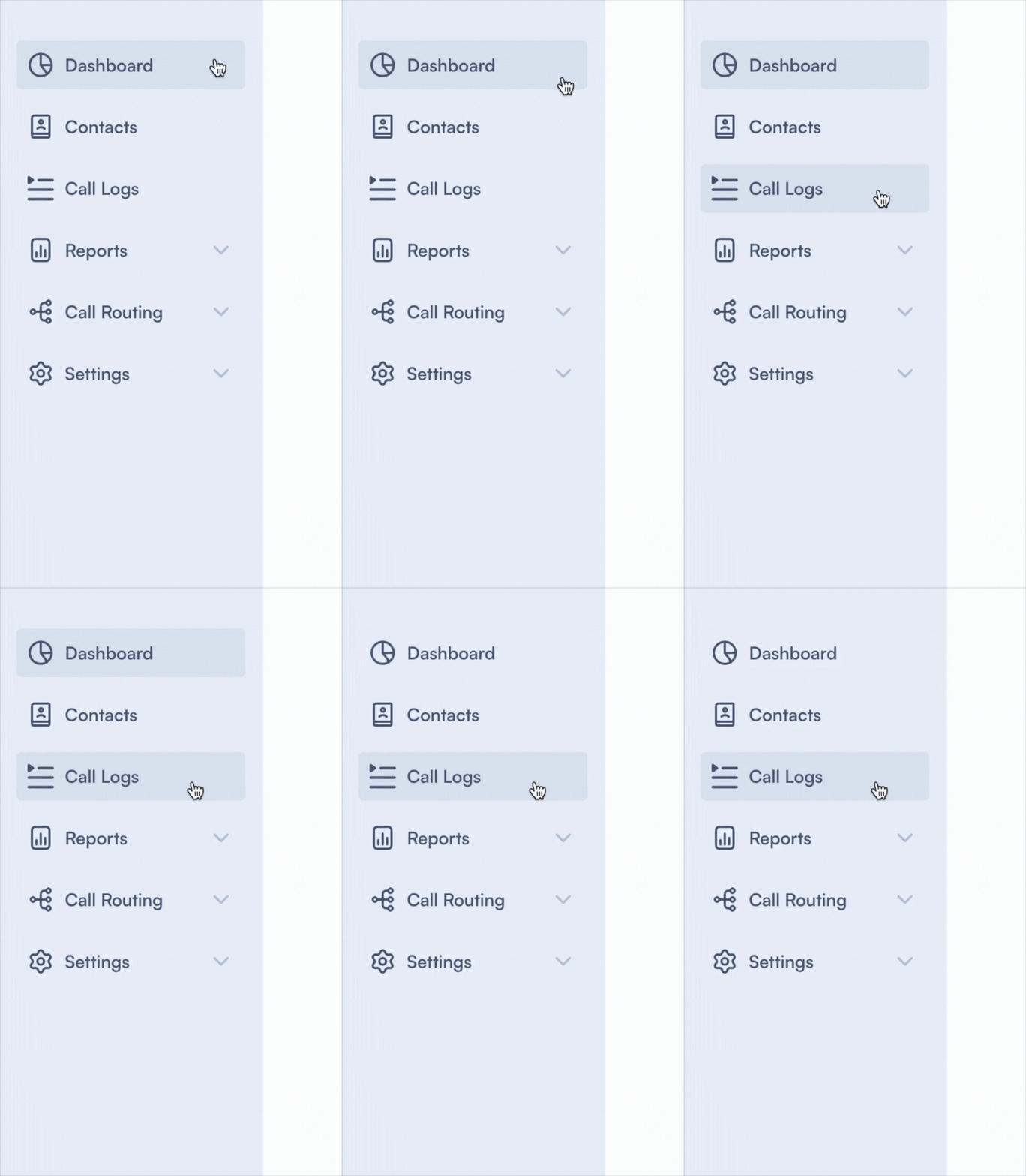
כעת אתם מוכנים לחקור ולבדוק את כל יומני השיחות שלכם. בואו נצלול לאופן השימוש בהם ומה ניתן למצוא:
כיצד להשתמש ביומני שיחות
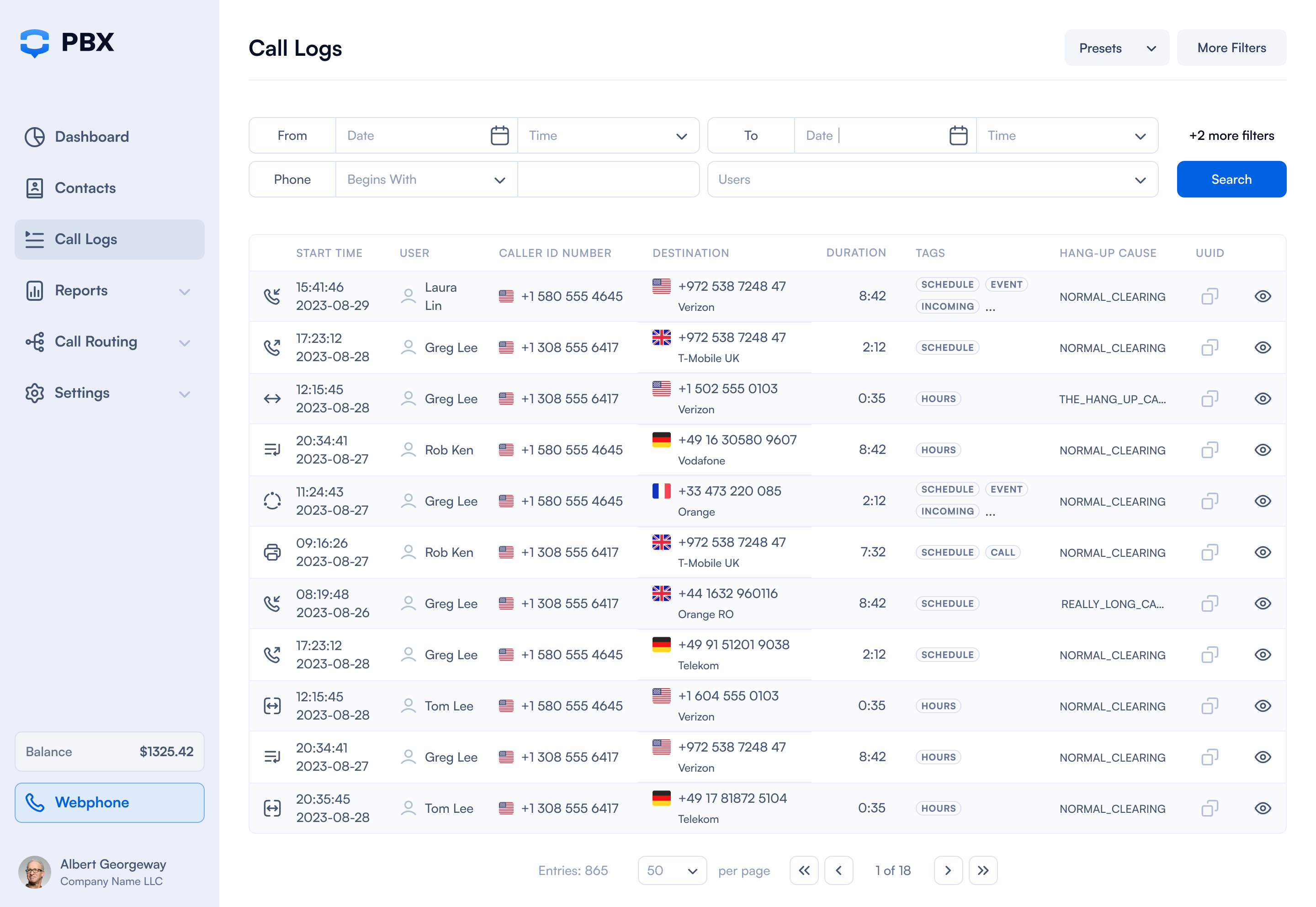
לאחר לחיצה על 'יומן שיחות', תראו טבלה עם כל השיחות הרשומות ורשימת מסננים לבחירה.
מסנני יומן שיחות
כאשר תיכנסו ללשונית יומן השיחות, תראו שלוש פעולות שניתן לבצע בפינה הימנית העליונה:

| שדה | הסבר |
|---|---|
| נקה מסננים | כאשר תלחצו על "נקה מסננים", כל המסננים שהוגדרו (כגון טווחי תאריכים, מספרי טלפון, מזהי משתמשים, סוגי שיחות וכו') יאופסו, ויומן השיחות יציג את כל הרשומות ללא הגבלות. |
| הגדרות מוכנות | בלחיצה על "הגדרות מוכנות", ניתן לבחור מרשימת הגדרות מסנן שנשמרו בעבר. הגדרות אלה מיישמות במהירות שילובי מסננים ספציפיים ששמרתם לשימוש תכוף. כדי לשמור הגדרה, בחרו את המסננים - עברו להגדרות מוכנות - הקלידו את שם ההגדרה - לחצו שמור. |
| הסתר מסננים | כאשר תלחצו "הסתר מסננים", חלק הממשק יצטמצם. תוכלו לראות רק את השדות הבאים: מתאריך, עד תאריך, מספר טלפון ומשתמשים. |
בהמשך תראו את כל המסננים הזמינים לשימוש.
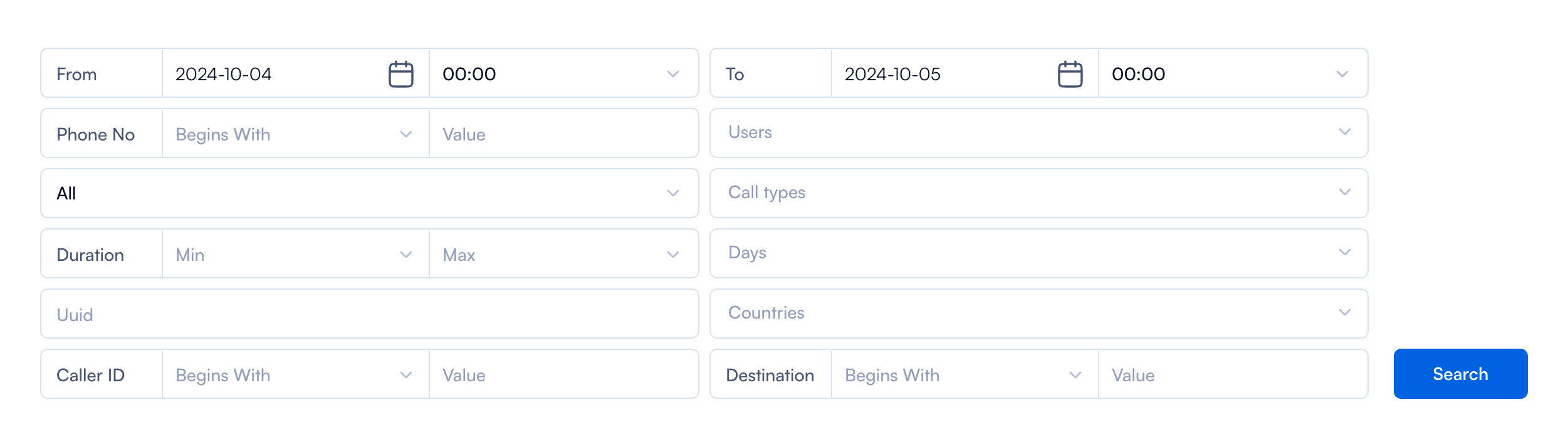
| שדה | הסבר |
|---|---|
| מתאריך | תאריך ושעת ההתחלה לטווח יומני השיחות שיוצגו. |
| עד תאריך | תאריך ושעת הסיום לטווח יומני השיחות שיוצגו. |
| טלפון | סינון שיחות לפי מספרי טלפון. אפשרויות: מתחיל ב (מספרים שמתחילים בספרות מסוימות), מסתיים ב (מספרים שמסתיימים בספרות מסוימות), מדויק (התאמה מדויקת למספר), מכיל (מספרים המכילים ספרות מסוימות), אנונימי (שיחות עם זיהוי מתקשר מוסתר). |
| משתמשים | סינון שיחות לפי המשתמש(ים) המעורבים בשיחות. ניתן לבחור מהתפריט הנפתח את המשתמשים שתרצו לראות. |
| סטטוס | סינון שיחות לפי הסטטוס שלהן. אפשרויות: הכל, נענו, לא נענו. |
| סוג שיחה | סינון שיחות לפי סוגן: נכנסת, יוצאת, פנימית, ועידה, פקס, תור. ניתן לבחור מספר סוגים בו-זמנית. |
| משך | סינון שיחות לפי משכן, עם אפשרויות לציין משך מינימלי ומקסימלי. ניתן לבחור מהתפריט הנפתח משך המתאים לצרכיכם. |
| תגיות | סינון שיחות לפי תגיות שהוקצו, המסווגות שיחות למיון וניתוח קלים יותר. |
| ימים | סינון שיחות לפי ימים ספציפיים בשבוע. בחרו מהתפריט הנפתח את הימים מיום שני עד יום ראשון. |
| UUID | UUID הוא מזהה ייחודי המוקצה לכל שיחה או סשן. מזהה זה מבטיח שכל שיחה ניתנת לזיהוי וניהול מובחנים, גם אם פרטי שיחה אחרים דומים. ניתן להשתמש במסנני UUID לזיהוי מדויק של שיחות ספציפיות. |
| קמפיינים | סינון שיחות המשויכות לקמפיינים ספציפיים, שימושי למעקב אחר מאמצי שיווק או מכירות. |
| מדינות | סינון שיחות לפי מדינת היעד של השיחות. ניתן לבחור מהתפריט הנפתח מספר מדינות שמעניינות אתכם. |
| זיהוי מתקשר | סינון שיחות לפי מספר זיהוי המתקשר. אפשרויות: מתחיל ב, מסתיים ב, מדויק, מכיל, אנונימי. |
| יעד | סינון שיחות לפי מספרי טלפון של היעד. יש לכם את אותן אפשרויות נפתחות כמו באזור זיהוי המתקשר. |
| סיבת ניתוק | סינון שיחות לפי סיבות הניתוק. |
צפייה בפרטי יומן שיחות
אם תרצו לראות את פרטי 'יומן השיחות' עבור משתמש ספציפי, פשוט לחצו על שמו, וטופס מפורט ייפתח. ישנם שני תרחישים:
- ניתן לצפות ב'יומן שיחות' אם השיחה טופלה על ידי משתמש יחיד.
- ניתן לראות חלק 1 וחלק 2 אם השיחה הועברה למשתמש אחר.
תרחיש 1: יומן שיחות של אותו משתמש
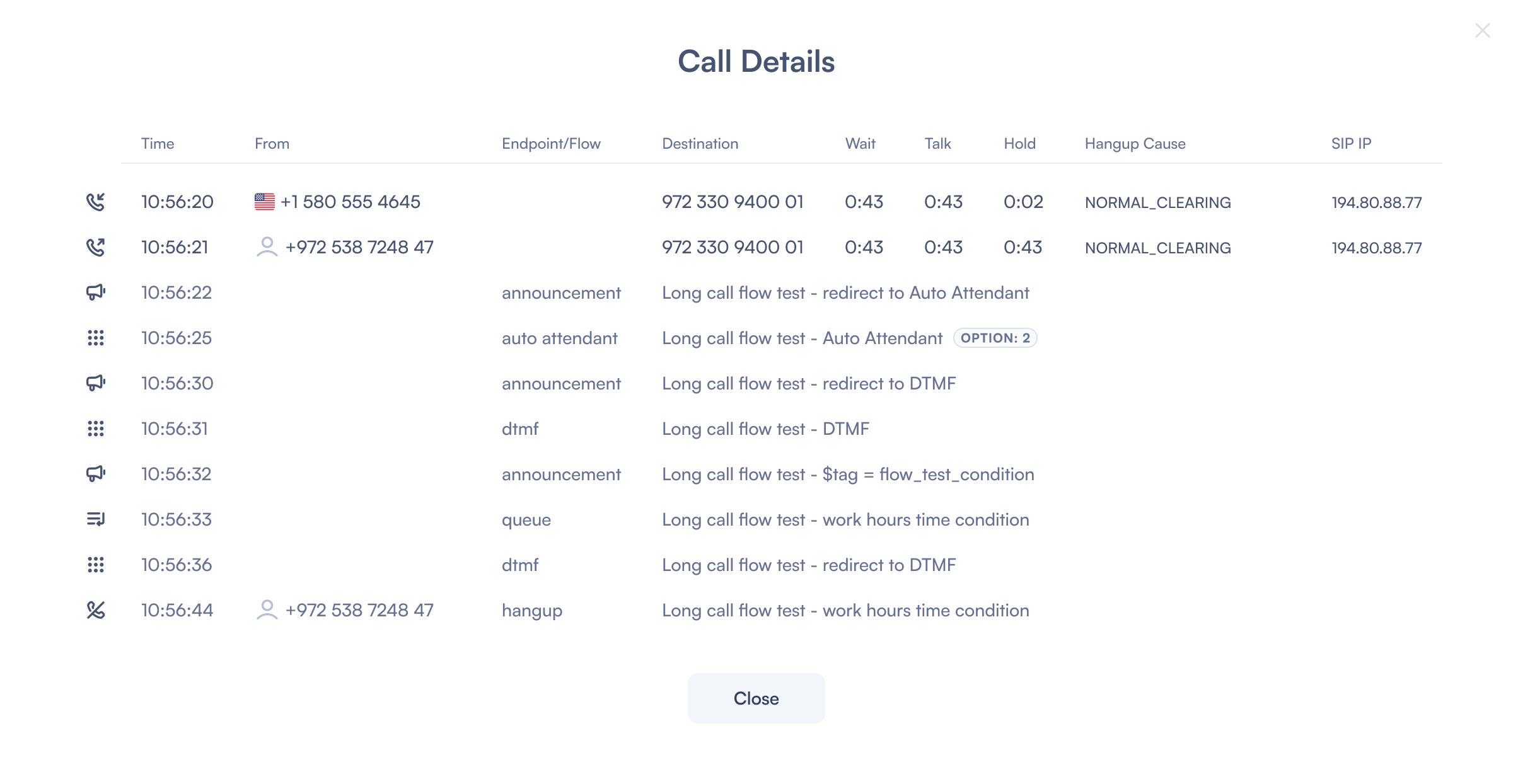
| שדה | הסבר |
|---|---|
| זמן | השעה המדויקת שבה התרחש כל אירוע בזרימת השיחה. |
| מאת | מספר הטלפון או הישות שיזמו את השיחה או האירוע. |
| נקודת קצה/זרימה | החלק בזרימת השיחה או הישות המעורבת בשלב זה (למשל, הכרזה, מענה אוטומטי, DTMF, תור). |
| יעד | מספר הטלפון או הישות שהיו יעד השיחה או האירוע. |
| המתנה | משך הזמן שהושקע בהמתנה לפני שהשיחה נענתה או עברה לשלב הבא. |
| דיבור | משך השיחה או האינטראקציה בפועל בין הצדדים. |
| החזקה | משך הזמן שהשיחה הושמה בהחזקה. |
| סיבת ניתוק | הסיבה מדוע השיחה הסתיימה (למשל, NORMAL_CLEARING). |
| SIP IP | כתובת ה-IP של שרת SIP המעורב בחלק זה של השיחה. |
תרחיש 2: השיחה הועברה
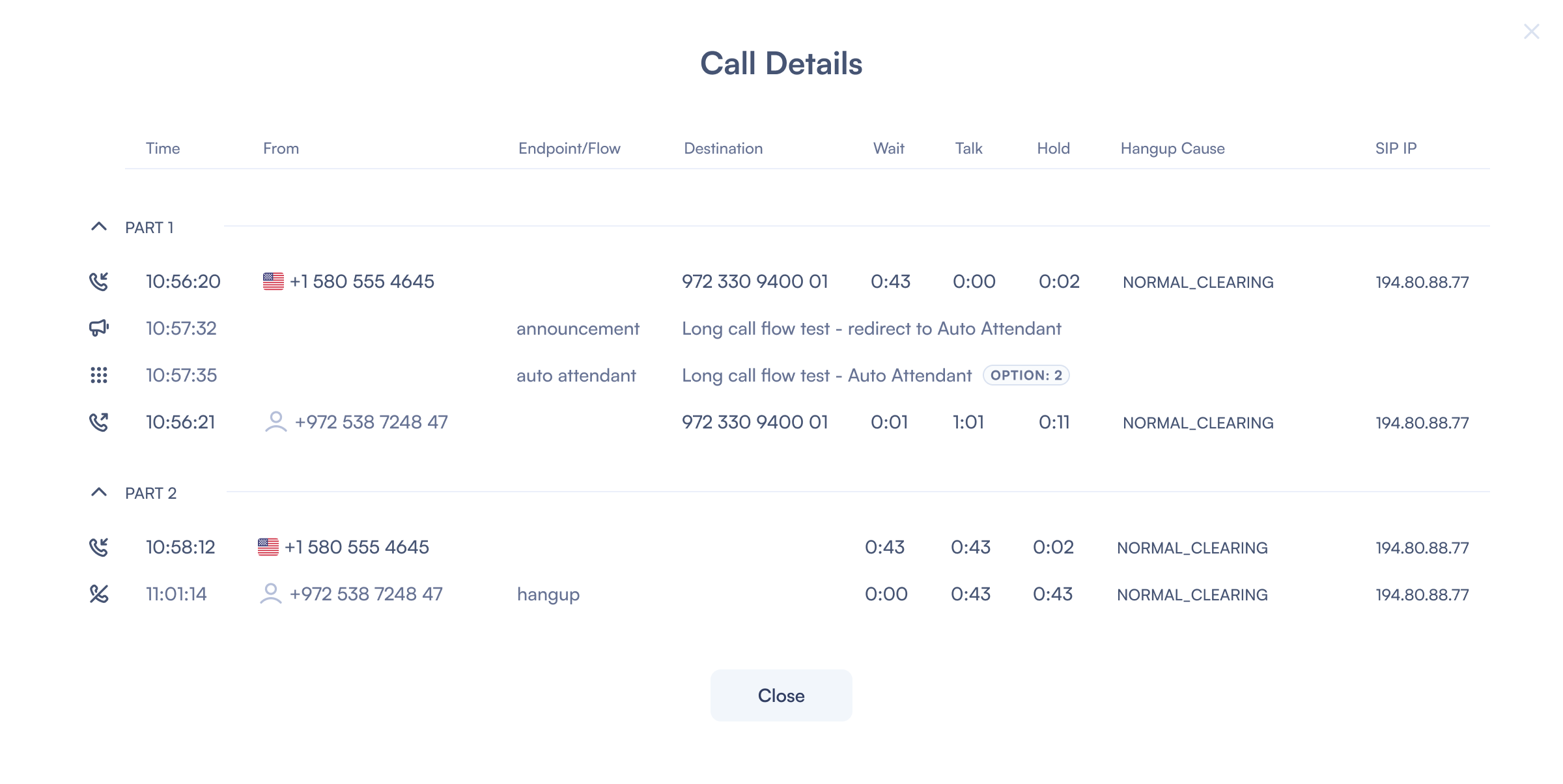
אם השיחה הועברה, תראו את אותם פרטים כמו למעלה, אך מחולקים למספר חלקים (למשל: חלק 1 וחלק 2).
אם יש לכם תפקיד סוכן, תוכלו לצפות ביומני שיחות עבור השיחות הספציפיות שלכם. יהיו לכם אותן הגדרות ושדות כמו למנהל מערכת, אך הם מותאמים במיוחד לשיחות שאתם מטפלים בהן.
ייצוא יומני שיחות
ניתן לייצא את יומני השיחות לקובץ CSV עם עמודות מותאמות אישית.
כיצד לייצא
- הפעילו את המסננים הנדרשים בתצוגת יומני השיחות.
- לחצו על כפתור ייצוא.
- בחלון הייצוא, בחרו את העמודות שתרצו לכלול בייצוא.
- לחצו ייצוא להורדת קובץ ה-CSV.
בחירת שדות לייצוא
חלון הייצוא מציג שתי קבוצות של שדות:
שדות סטנדרטיים — אלה נבחרים כברירת מחדל וכוללים את העמודות הנפוצות ביותר כגון שעת התחלה, זיהוי מתקשר, יעד, משך, סטטוס חיוג ועוד.
שדות מתקדמים — הרחיבו את קטע "מתקדם" כדי לראות שדות נוספים כמו UUID, SIP IP, סיבת ניתוק, משך המתנה ומשך החזקה.
השתמשו במתג בחר הכל בראש כל קבוצה כדי לבחור או לבטל בחירה של כל השדות בקבוצה זו במהירות. ניתן גם להפעיל או לכבות שדות בודדים.
נראות עמודת עלות
עמודת עלות זמינה רק למשתמשים עם ההרשאות המתאימות:
- בעלי חשבון
- משתמשים עם תפקיד פיננסי
- מנהלי מערכת
יש לבחור לפחות שדה אחד כדי להפעיל את כפתור הייצוא. קובץ ה-CSV המיוצא ישמור על אותם מסננים המופעלים כעת בתצוגת יומני השיחות.