חיוב
ניתן למצוא את סעיף החיוב על ידי מעבר ל''החברה שלי'' (מצא את התהליך תחת ניהול החשבון והחיוב שלך) ולחיצה על לשונית החיוב.
תחת ''חיוב'' תראה 3 סעיפים:
- טעינה
- חשבוניות
- אמצעי תשלום
- התראות חיוב
טעינה
כמנהל מערכת ניתן להוסיף כספים לחשבון בכל עת באופן ידני.
- לחץ על כפתור חד-פעמי.
- בחר סכום טעינה ($50, $100, $500) או הזן סכום מותאם אישית.
- לחץ על טען עכשיו כדי לעבד את התשלום.
לאחר שהעסקה מצליחה, הכספים מתווספים מיד ליתרת החשבון.
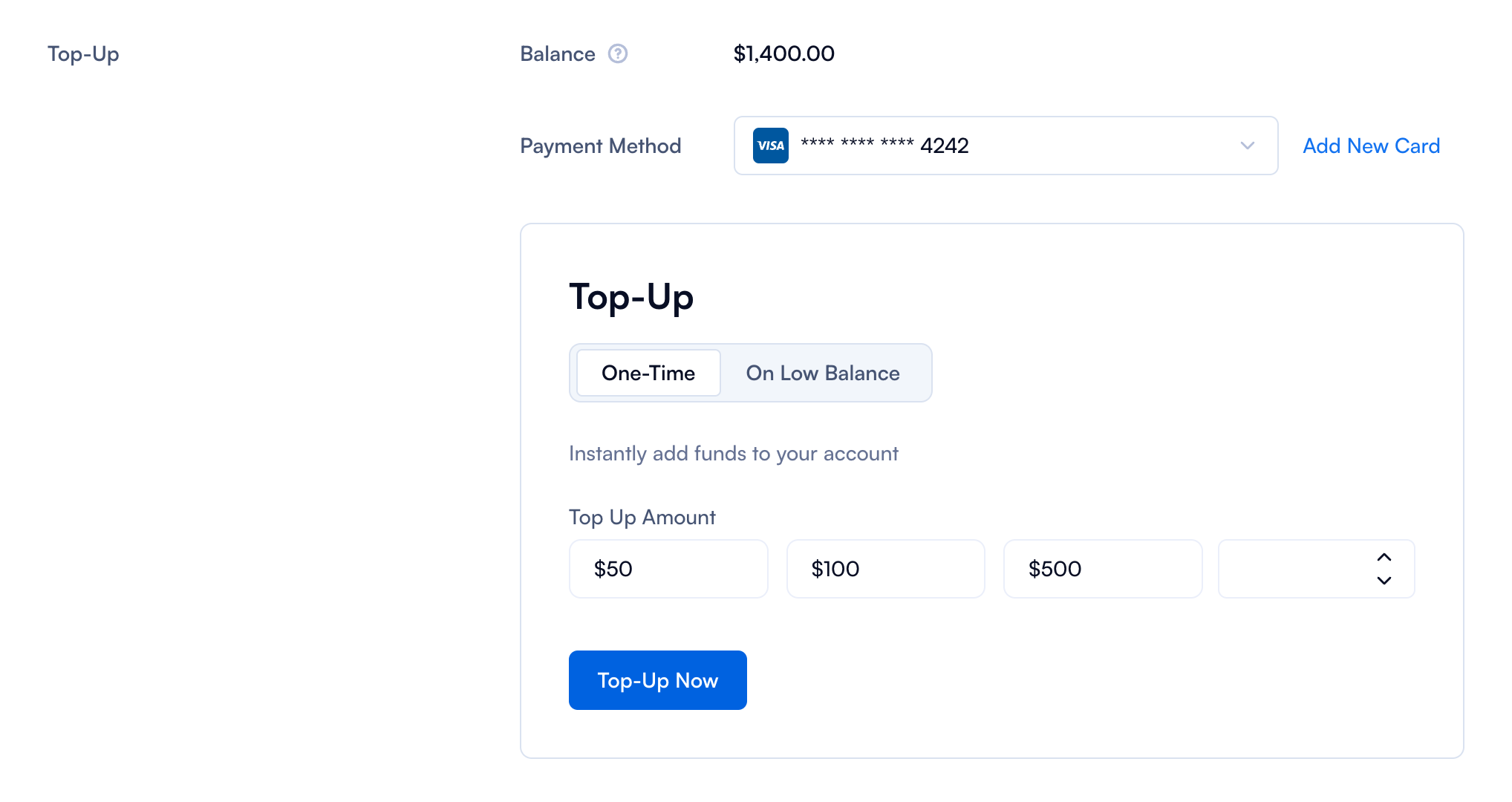
| שדה | הסבר |
|---|---|
| יתרה | תראה את סכום היתרה הנוכחי. |
| אמצעי תשלום | תראה את כרטיס האשראי הנוכחי המשויך לחשבון שלך. ניתן גם ללחוץ על ''הוסף כרטיס חדש'' כדי להזין פרטי תשלום חדשים. |
| טעינה | ניתן גם להוסיף כסף נוסף לחשבון. יש לך 2 אפשרויות: 1. חד-פעמי 2. ביתרה נמוכה. אפשרות חד-פעמית מאפשרת להוסיף $50, $100, $500 או סכום מותאם אישית לחשבון. בחר או הזן את הסכום ולחץ על טען עכשיו. לאחר אישור העסקה תקבל התראה. ביתרה נמוכה מוסיפה כספים אוטומטית כאשר היתרה יורדת מתחת לסף. ניתן להגדיר את הסף ולבחור את הסכום שברצונך שהחשבון ייטען כאשר יורד מתחת לסף. |
פתרון בעיות
- אם טעינה חד-פעמית נכשלת, בדוק את פרטי אמצעי התשלום או נסה כרטיס אחר.
- אם טעינה אוטומטית נכשלת, ודא שיש מספיק כספים באמצעי התשלום המקושר.
- צור קשר עם התמיכה אם הבעיות נמשכות ב[email protected]
חשבוניות
תחת ''חשבוניות'', תמצא כפתור שמעביר אותך לדף Stripe, שם ניתן לצפות ברשימת כל החשבוניות שלך.

אמצעי תשלום
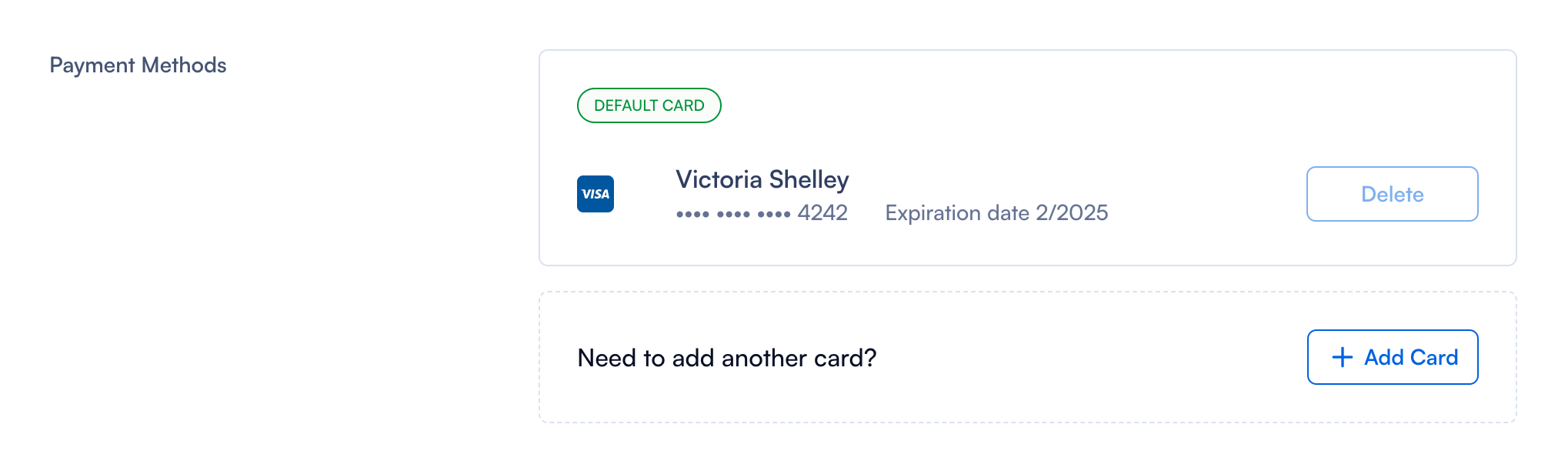
תחת ''אמצעי תשלום'' ניתן לבצע שני סוגי פעולות:
- מחיקת כרטיס
- הוספת כרטיס נוסף
מחיקת כרטיס
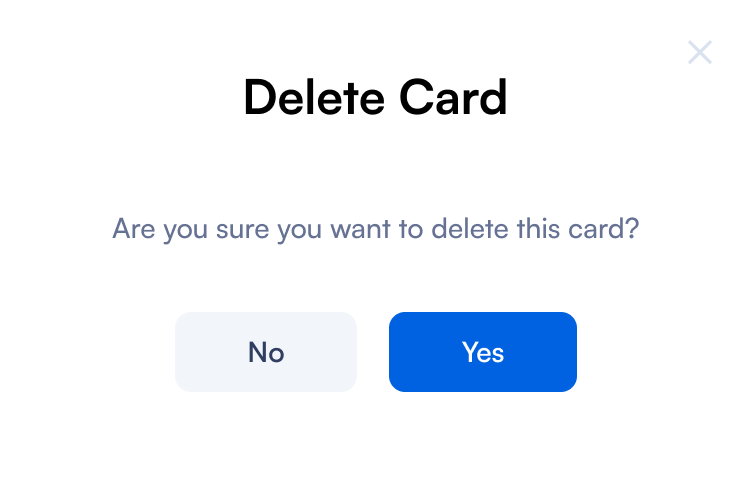
כדי למחוק כרטיס, כל שעליך לעשות הוא ללחוץ על ''מחק''. יופיע חלון קופץ המבקש לאמת שאתה עדיין רוצה לבצע את הפעולה.
ודא שאתה מוסיף כרטיס תקף כדי למנוע השעיית חשבון.
הוספת כרטיס נוסף
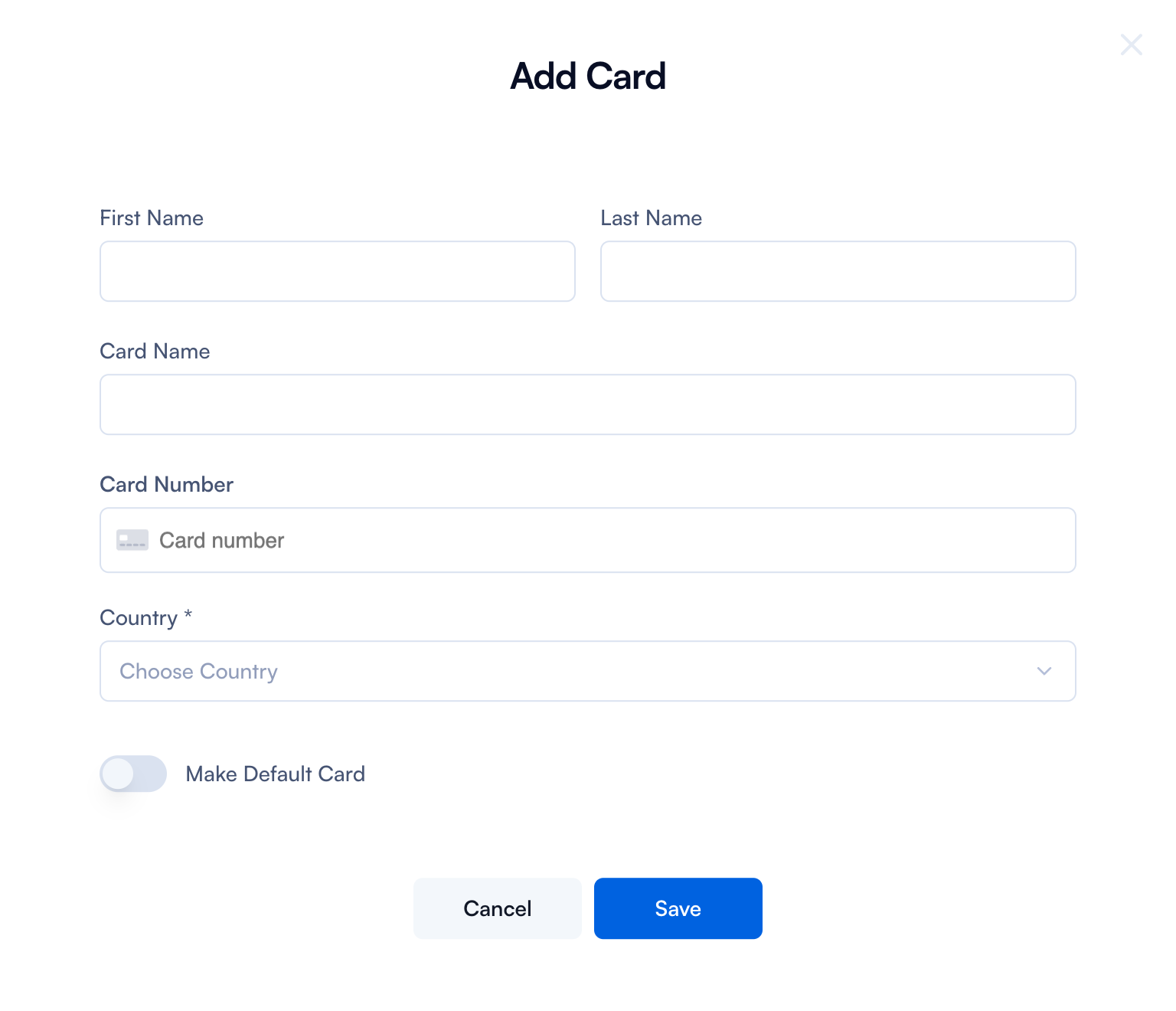
אם ברצונך להוסיף כרטיס נוסף, כל שעליך לעשות הוא ללחוץ על ''הוסף כרטיס''.
שדות נדרשים:
- שם פרטי
- שם משפחה
- שם הכרטיס
- מספר כרטיס
ניתן גם לבחור להפוך כרטיס זה לברירת מחדל, כלומר הוא ישמש לרכישות עתידיות ותשלומי חשבוניות.
התראות חיוב
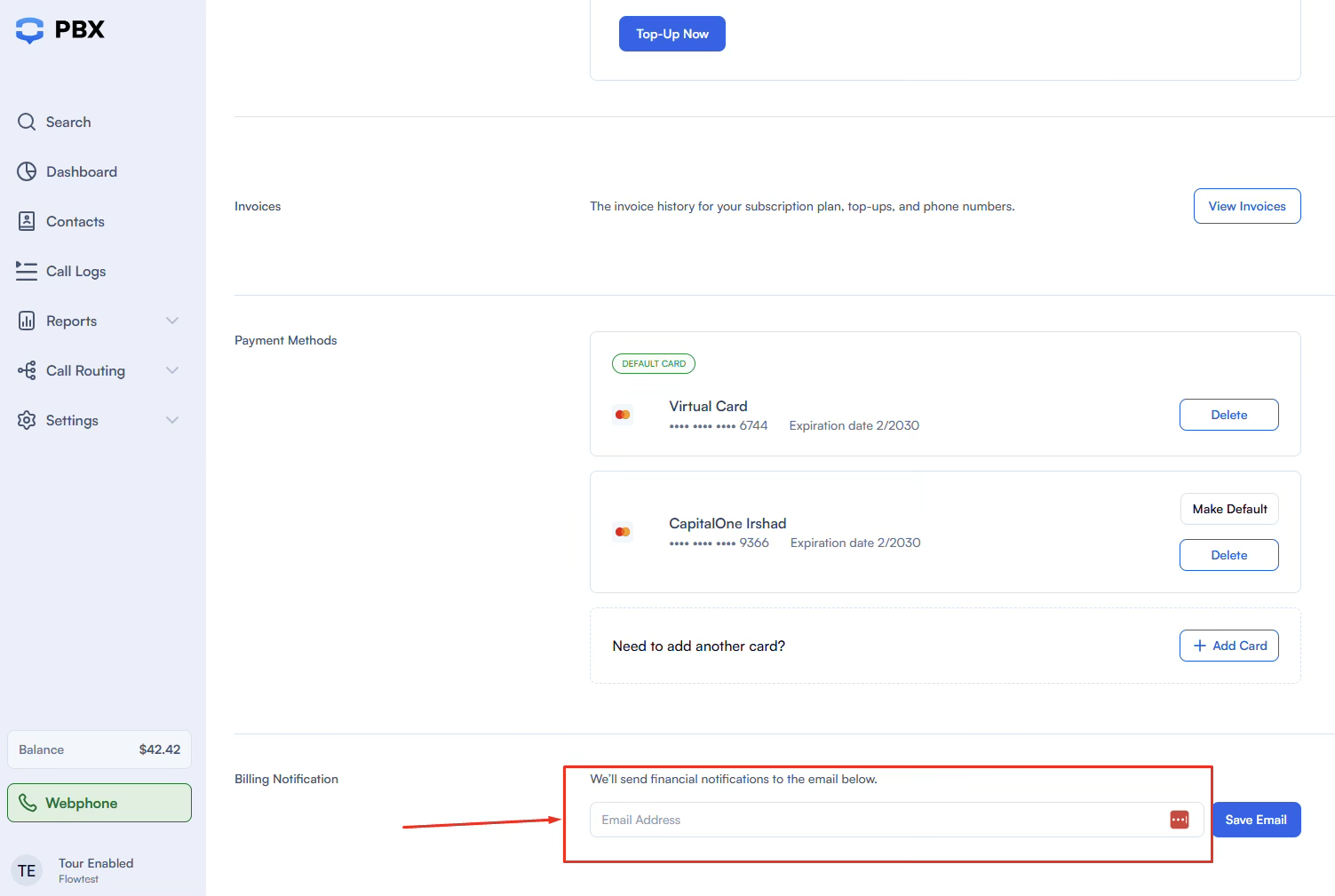
ציין כתובת דוא"ל שבה תרצה לקבל את כל ההתראות הקשורות לחיוב. פשוט הזן את כתובת הדוא"ל הרצויה ולחץ על ''שמור דוא"ל'' כדי להתחיל לקבל עדכונים.